VSCode 安装及汉化
VSCode 是微软推出的一款轻量级编辑器,它本身只是一款文本编辑器而已,并不是一个集成开发环境(IDE),几乎所有功能都是以插件扩展的形式存在的。
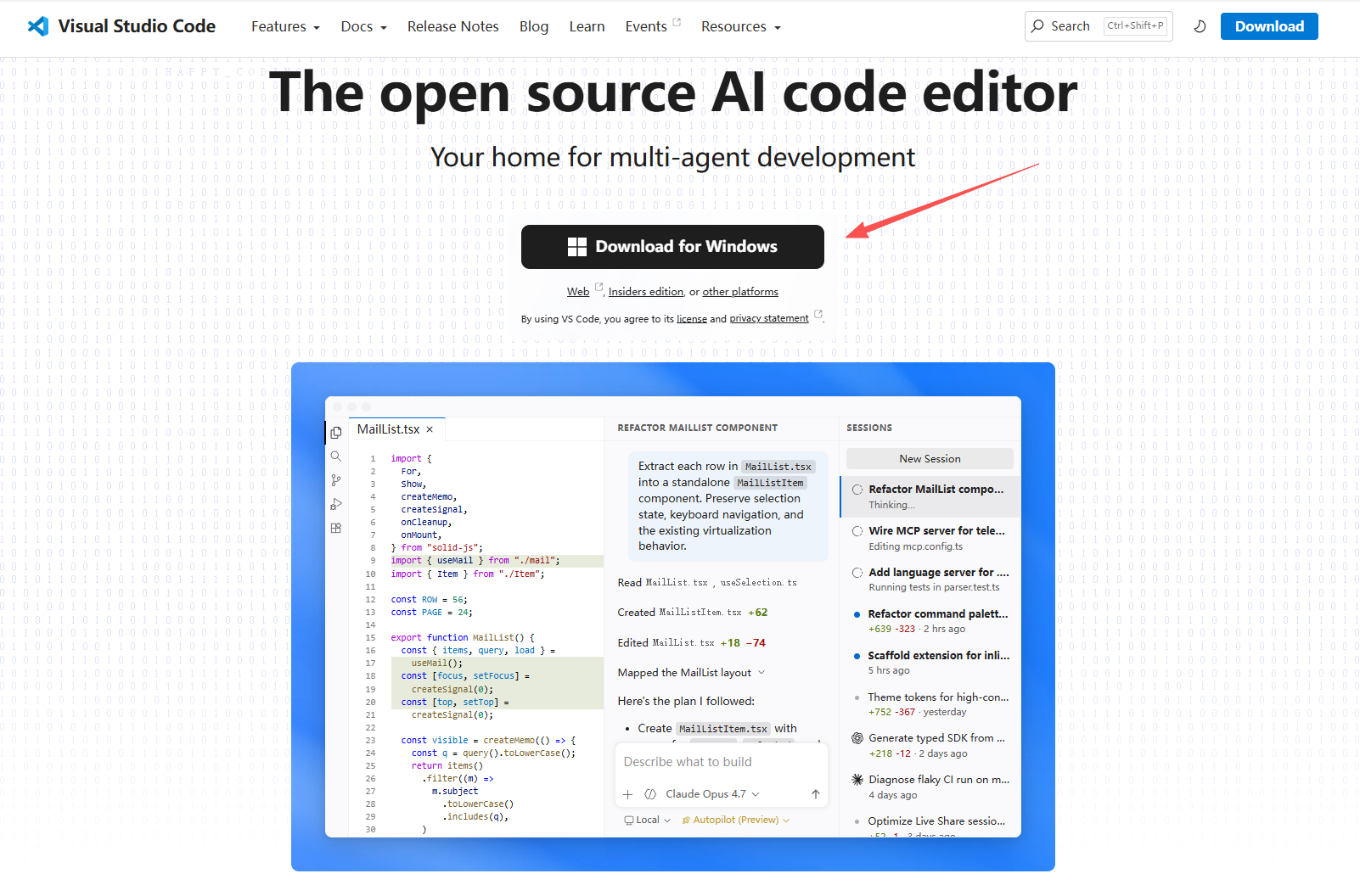
请访问 VSCode 官网安装(Visual Studio Code - The open source AI code editor | Your home for multi-agent development)
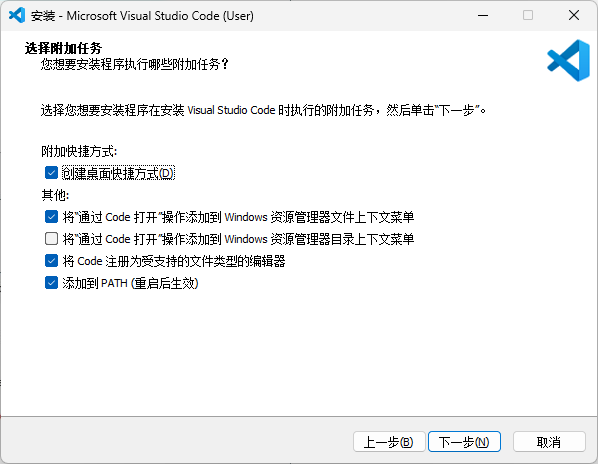
附加任务保持默认即可,可以手动勾选创建桌面快捷方式。
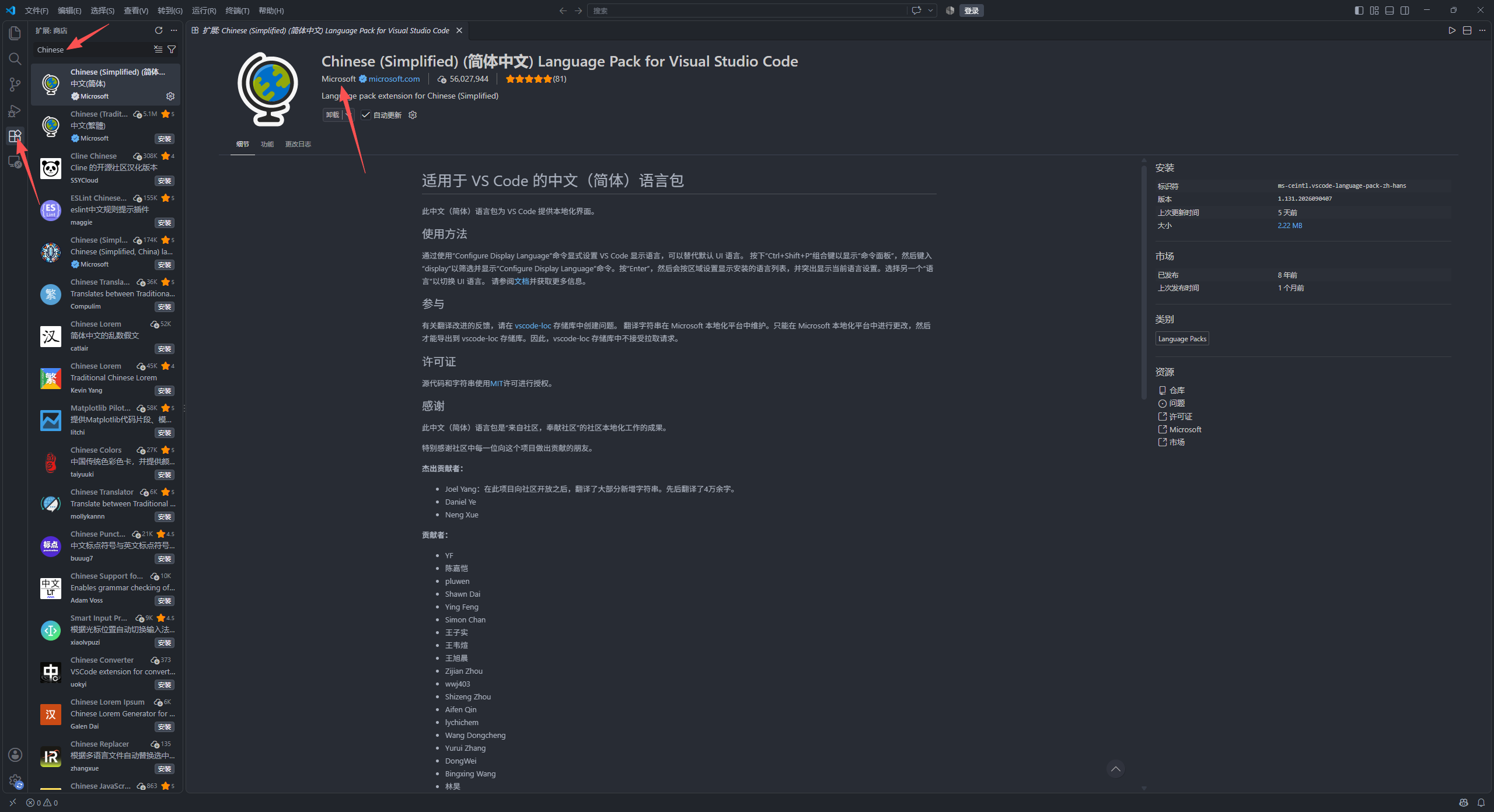
安装完成后,打开 VSCode,在扩展商店中搜索 "Chinese",在结果里找到 "Chinese (Simplified) (简体中文)..."(作者是 Microsoft),点击"Install"安装。
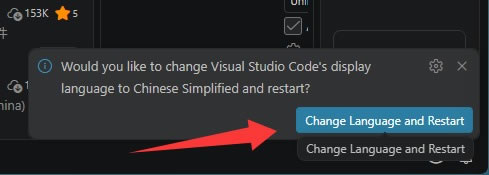
安装完成后右下角会弹出提示"是否重启以切换语言",点击"更改语言并重启"(Change Language and Restart),重启后整个界面就变成中文了。
如果安装后没有自动弹出提示,可以按 Ctrl+Shift+P 打开命令面板,输入 Configure Display Language(配置显示语言):
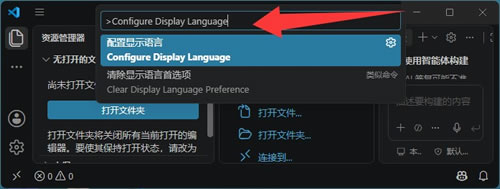
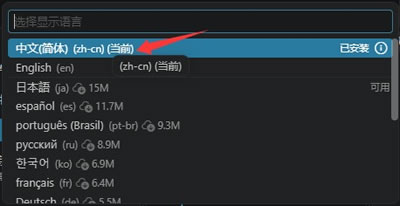
回车后在列表里选择"中文(简体)",再重启一次即可。
WSL 安装
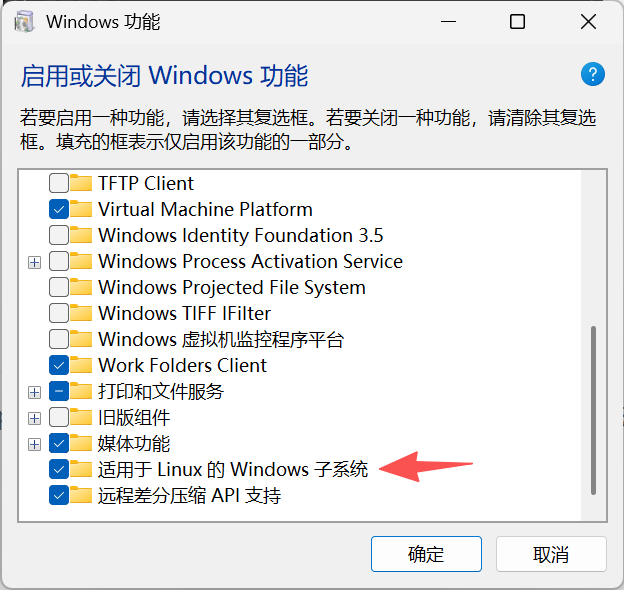
快捷键 Win + R 打开 "运行",输入 OptionalFeatures,找到 "适用于 Linux 的 Windows 子系统" 并勾选,重启电脑。
按下 Win+X ,选择 "终端(管理员)"(如果没有,选 "Windows Powershell(管理员)")
在终端中输入以下命令
wsl --install Debian
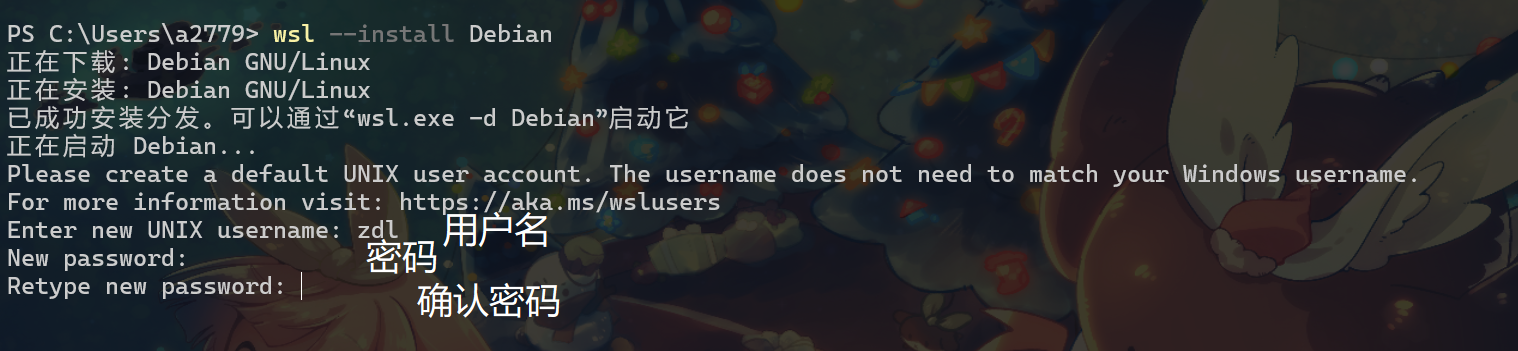
安装过程中需要输入用户名和密码,输入密码时输入的密码不在终端中显示是正常的。
安装完成后,输入以下命令确认是否安装成功
wsl -l -v
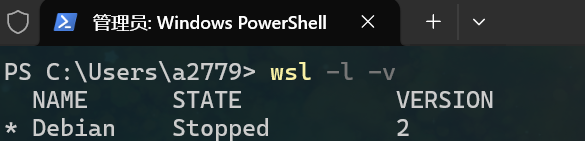
安装成功后,就可以在终端中输入 wsl 直接进入子系统了。

在 VSCode 使用 WSL
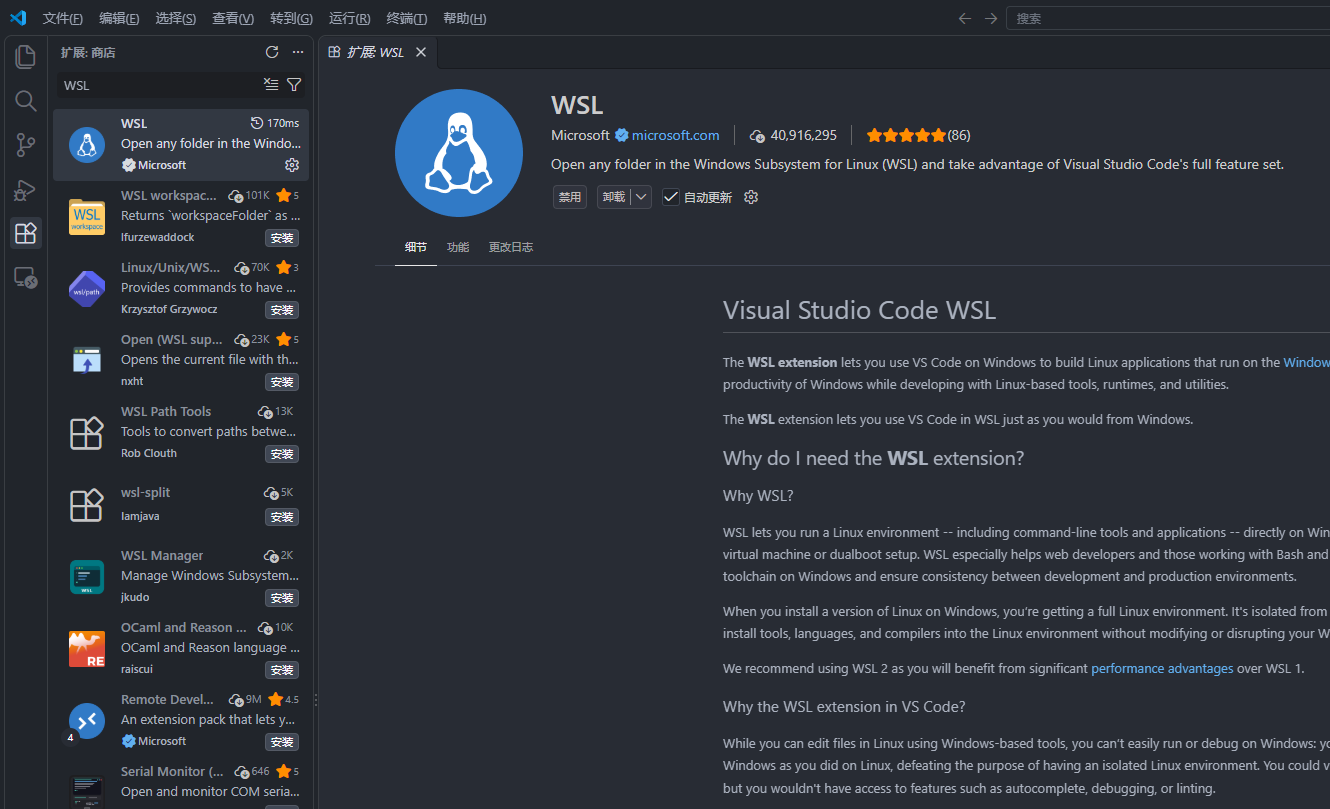
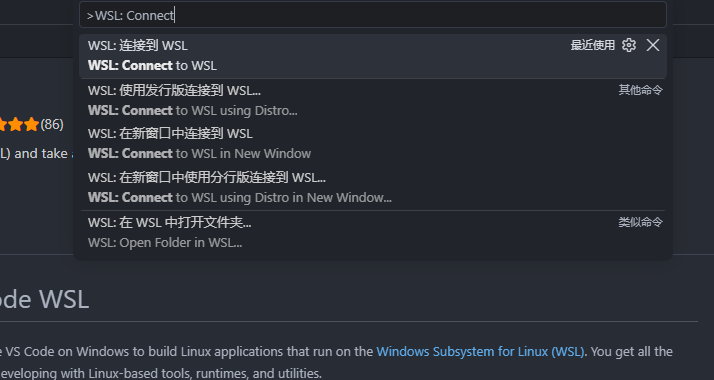
在扩展商店中搜索 WSL 安装扩展。安装完成后,按下 Ctrl + Shift + P,搜索并选择 WSL: Connect to WSL 即可在 VSCode 中操作子系统的文件。